WordPress 6 - Tekst, links, video
Jes Conradsen
52 steps
3 minutes
YouTube
3C en container til tekst og video
1
Vælg sidste Row Layout (container) i List View og "Insert after"
2
Klik her på ikonet.
3
Indsæt et Row Layout.
4
Vælg en kolonne.
5
Vi går fuld bredde.
6
Klik "Full width"
7
Vi skal styre indholdets bredde.
8
Klik på"Use Theme Content Inner Width?" feltet.
Overskrift
9
Klik her.
10
Indsæt Advanced Text block.
11
Det er vores overskrift H2, skriv "Chocolate thoughts about a World of chocolate"
Tekst og links i 2 kolonner
12
Klik her.
13
Nu indsætter vi et nyt Row Layout. Efter overskriften, inde i den anden Row Layout. Vi vil have to kolonner tekst under en overskrift i fuld bredde.
14
Vælg to kolonner.
15
Klik på første kolonne på ikonet.
16
Indsæt Advanced Text block.
17
Klik her.
18
For at skifte størrelsen til "Paragraph" (alm. brødtekst)
19
Klik på "Write something…"
20
Kopier og sæt ind fra chokolade tekst dokumentet. Første 3 afsnit. Tryk [[ctrl]] + [[c]] for at kopiere Tryk [[ctrl]] + [[v]] for at sætte ind
21
Klik i anden kolonne.
22
Indsæt Advanced Text block.
23
Skift størrelsen til Paragraph.
24
Klik "Paragraph"
25
Klik på "Write something…"
26
Sæt de tre sidste afsnit ind i anden kolonne.
Fed skrift
27
Sæt alle overskrifter med fed skrift Press [[ctrl]] + [[b]]
Links
28
Klik URL (internet adressen ud) og lav et link ud af sætningen ovenover. Klip ud: Press [[ctrl]] + [[x]]
29
Lav et link. Marker det tekst som skal blive til et link. Tryk på ikonet med kæden.
30
Eksternt link skal vi aktivere "Open in new tab" feltet.
31
Klik i "Search or type url" feltet.
32
Indsæt linket med [[ctrl]] + [[v]]
33
Klik på dette ikon for at gemme.
34
Brug samme fremgangsmåde med de 5 andre links.
Indsæt video (indlejring)
35
Efter Row layout med tekst og links, tryk her på ikonet.
36
Indsæt et Row Layout.
37
Vælg 3 kolonner.
38
Klik i første kolonne.
39
Søg efter 'YouTube'.
40
Indsæt YouTube block.
41
Indsæt en URL fra en YouTube video. Kopier fra chokolade tekstdokumentet.
42
Klik her i anden kolonne.
43
Søg efter og indsæt en 'Vimeo' block
44
Indsæt URL fra en Vimeo video i "Enter URL to embed here…" feltet.
45
Samme fremgangsmåde for 3 kolonne.
46
Indsæt YouTube block.
47
Indsæt URL på YouTube video i "Enter URL to embed here…" feltet.
48
Klik på alle tre "Embed" knapper.
49
Click "Embed"
50
Click "Embed"
51
Klik på "Update"
52
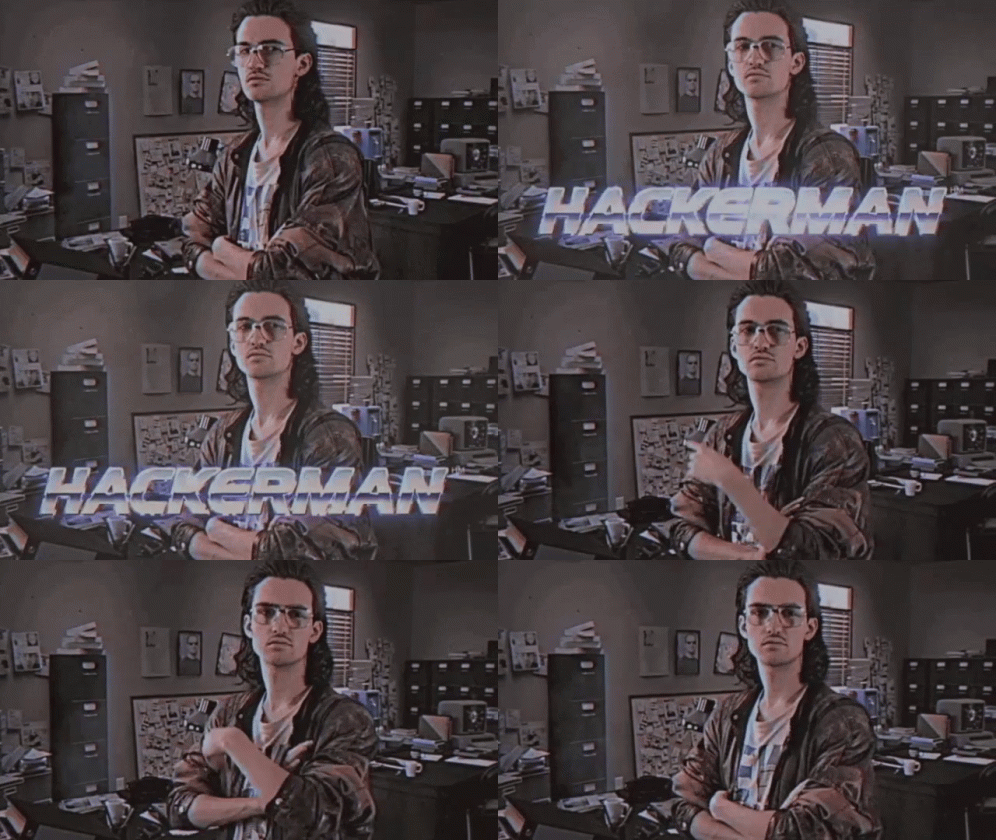
Tillykke! Du er LEVEL 6 HACKERMAN! 😄👌
WordPress 6 - Tekst, links, video
Jes Conradsen
52 steps
3 minutes
YouTube
3C en container til tekst og video
1
Vælg sidste Row Layout (container) i List View og "Insert after"
2
Klik her på ikonet.
3
Indsæt et Row Layout.
4
Vælg en kolonne.
5
Vi går fuld bredde.
6
Klik "Full width"
7
Vi skal styre indholdets bredde.
8
Klik på"Use Theme Content Inner Width?" feltet.
Overskrift
9
Klik her.
10
Indsæt Advanced Text block.
11
Det er vores overskrift H2, skriv "Chocolate thoughts about a World of chocolate"
Tekst og links i 2 kolonner
12
Klik her.
13
Nu indsætter vi et nyt Row Layout. Efter overskriften, inde i den anden Row Layout. Vi vil have to kolonner tekst under en overskrift i fuld bredde.
14
Vælg to kolonner.
15
Klik på første kolonne på ikonet.
16
Indsæt Advanced Text block.
17
Klik her.
18
For at skifte størrelsen til "Paragraph" (alm. brødtekst)
19
Klik på "Write something…"
20
Kopier og sæt ind fra chokolade tekst dokumentet. Første 3 afsnit. Tryk [[ctrl]] + [[c]] for at kopiere Tryk [[ctrl]] + [[v]] for at sætte ind
21
Klik i anden kolonne.
22
Indsæt Advanced Text block.
23
Skift størrelsen til Paragraph.
24
Klik "Paragraph"
25
Klik på "Write something…"
26
Sæt de tre sidste afsnit ind i anden kolonne.
Fed skrift
27
Sæt alle overskrifter med fed skrift Press [[ctrl]] + [[b]]
Links
28
Klik URL (internet adressen ud) og lav et link ud af sætningen ovenover. Klip ud: Press [[ctrl]] + [[x]]
29
Lav et link. Marker det tekst som skal blive til et link. Tryk på ikonet med kæden.
30
Eksternt link skal vi aktivere "Open in new tab" feltet.
31
Klik i "Search or type url" feltet.
32
Indsæt linket med [[ctrl]] + [[v]]
33
Klik på dette ikon for at gemme.
34
Brug samme fremgangsmåde med de 5 andre links.
Indsæt video (indlejring)
35
Efter Row layout med tekst og links, tryk her på ikonet.
36
Indsæt et Row Layout.
37
Vælg 3 kolonner.
38
Klik i første kolonne.
39
Søg efter 'YouTube'.
40
Indsæt YouTube block.
41
Indsæt en URL fra en YouTube video. Kopier fra chokolade tekstdokumentet.
42
Klik her i anden kolonne.
43
Søg efter og indsæt en 'Vimeo' block
44
Indsæt URL fra en Vimeo video i "Enter URL to embed here…" feltet.
45
Samme fremgangsmåde for 3 kolonne.
46
Indsæt YouTube block.
47
Indsæt URL på YouTube video i "Enter URL to embed here…" feltet.
48
Klik på alle tre "Embed" knapper.
49
Click "Embed"
50
Click "Embed"
51
Klik på "Update"
52
Tillykke! Du er LEVEL 6 HACKERMAN! 😄👌